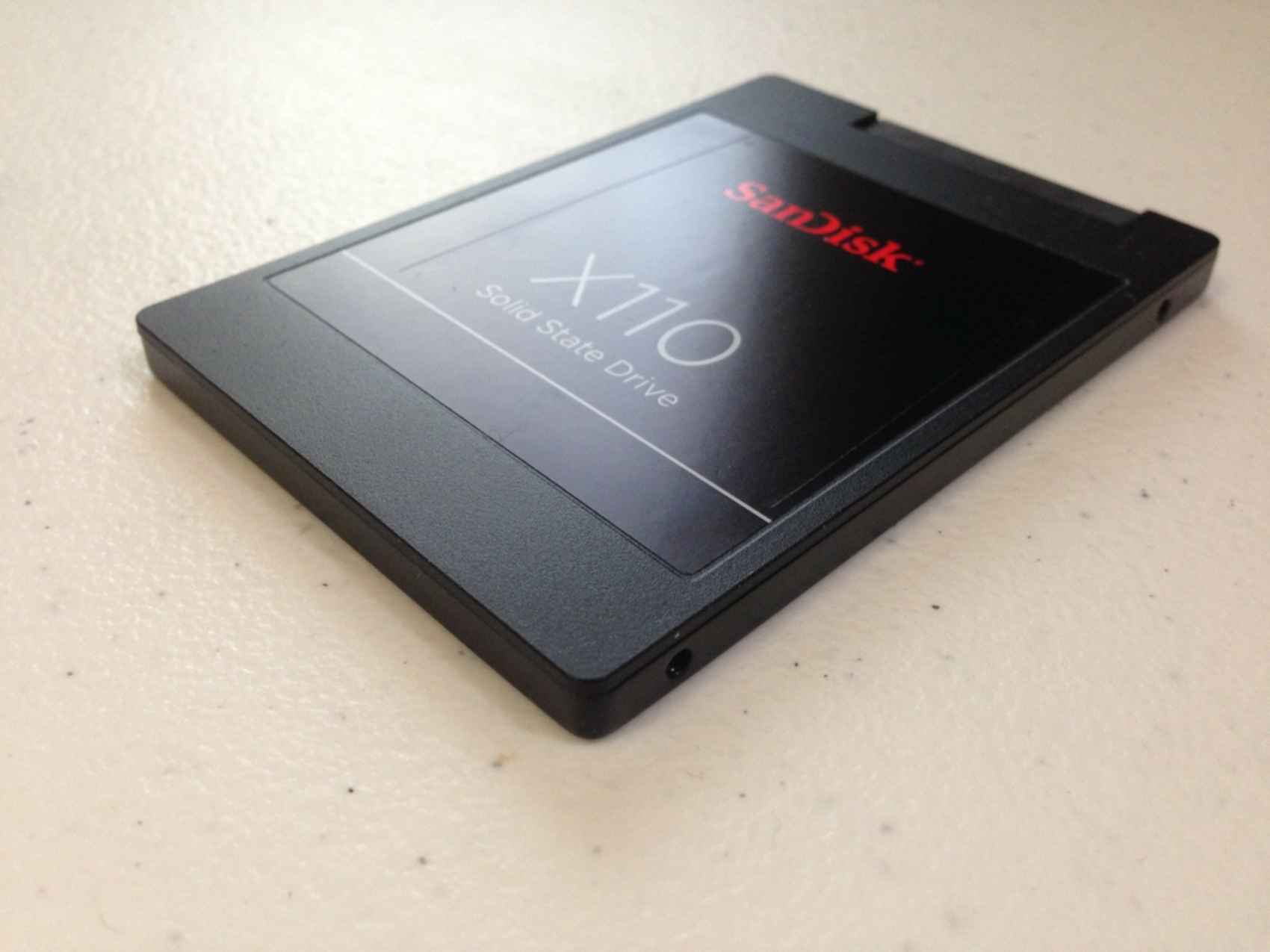
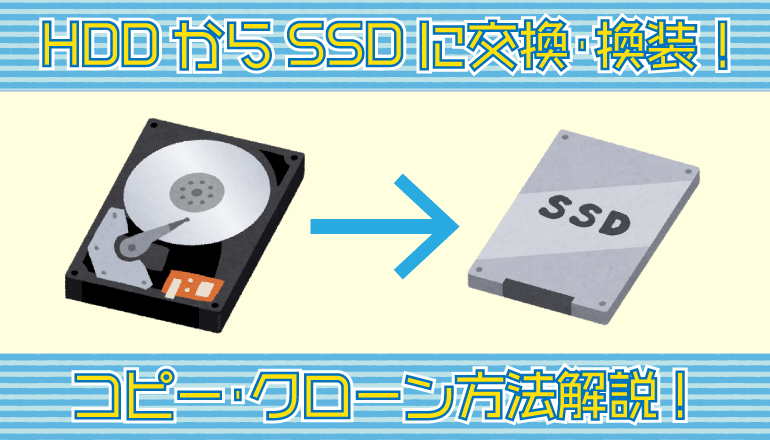
ようやくHDDからSSDへ換装することができたので、今回はここにその道筋を記します。
まず、ワタシ自身のスペックとしてはメモリの交換を何度かしたことがある。日常的に仕事で簡単な作業でPCを使う。程度です。そんなワタシでもネットの情報を見ながら交換できたので、ある程度PCを触れる人なら問題ないと感じました。
HDD→SSD交換のおおまかなステップ
- 必要なものを用意する
- PCにSSDを接続してフォーマットする
- HDDからSSDへデータを移す
- HDDを取り外しSSDを取り付ける
- PCを再起動して確認
ほら、なんだか簡単そうじゃないですか?では行きましょう!
必要なものを用意する
ワタシが今回用意したのはこちら。
Western Digital WDS500G2B0A [500GB/SSD] WD Blue SATAIII接続 / 64層3D NAND
HDD/SSD換装キット SATA-USB3.0変換ケーブル 2.5インチ
あと、念のためにWindowsのインストールディスクをUSBにダウンロードしておきました。結局クローンソフトを利用して移行完了できましたが、途中までクリーンインストールしようかな~とも考えていたのもあります。
それからケーブルを購入する時は、USB側の形状をTypeAとCを間違えないように気を付けて!(経験談)
PCにSSDを接続してフォーマットする
さあ、準備ができたらいよいよ作業開始です。
用意したSATA-USB変換コードでPCとSSDを接続します。そしてWindowsのディスク管理(スタートメニュー→Windows管理ツール→コンピューターの管理→ディスクの管理)を開きます。すると自動的に「ディスクの初期化」ウィンドウが表示されます。
MBRとGPTの2種類が表示されますので、先ほど開いたディスク管理の画面で移行元のHDDのプロパティからどちらのスタイルか確認して同じものにした方がいいようです。ワタシはGPTのスタイルだったのでGPTでフォーマットしました。
そして、未割り当てのディスクを選択して右クリックすると「新しいシンプルボリューム」のメニューが出てくるので選択してどんどん進めていきます。このあたりの詳細は調べてみたらいくつかサイトが出てきます。(ワタシはここを参考にしました。)
ただ、いざ移行しようとした時に必要な容量がないと言われて結局すべて未割り当てに戻したので直接移行に進んでみても良かったかもしれません。
このあたりの判断はよく調べて自己判断で進めましょう。
HDDからSSDへデータを移す
さて、いよいよデータ移行開始です。
まずはEaseUS Todo Backupをダウンロード。参考サイトで紹介されているように無料版で簡単にクローンを作成することができました。
EaseUS Todo Backupを起動させてメニューからクローンを選びます。すると移行元の選択画面が出てくるので、移したい内容を選択。ワタシはOSが入ってるHDDの内容を全部(「ハードディスク0」全体)を選択しました。
それからターゲット(移行先)のSSDを選択。その時編集を開いて想定通りのパーテーションか確認してください。「SSDに最適化」にチェックを入れます。
※この時にワタシは「容量不足です。容量をあけてください。」的なメッセージが出たので、思い切ってディスク管理からSSDの「ボリュームの削除」をして全て未割り当てにしてからターゲットの選択へ進みました。
そしてどんどん進めて「実行」をクリックするとクローン作業が始まります。完了まで待ちましょう。(ワタシは完了まで1時間ほどかかりました!)完了すると電源を落とします。
HDDを取り外しSSDを取り付ける
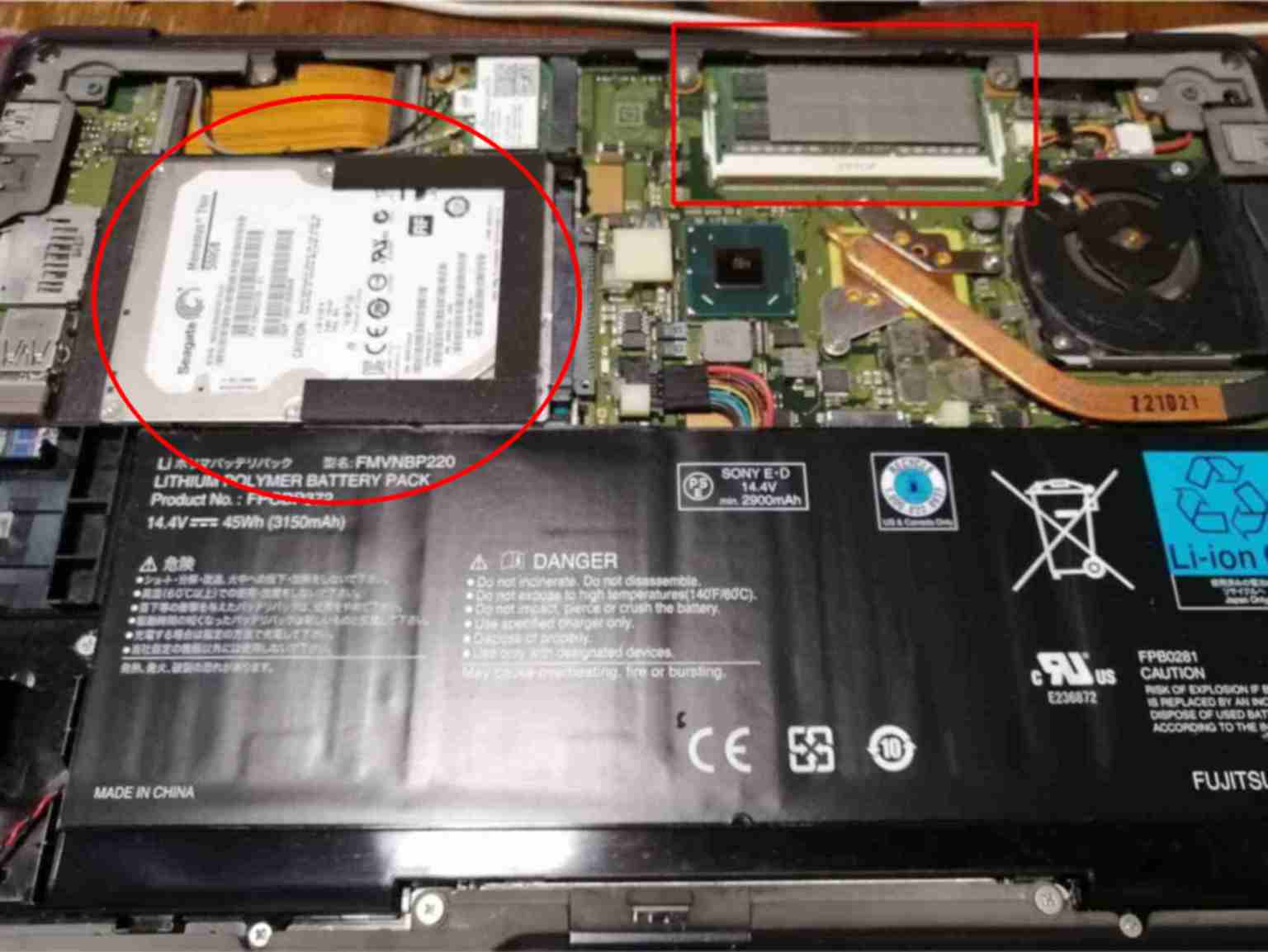
全てのデバイスを取り外して裏蓋をあけてHDDとSSDを交換します。赤い丸く囲った部分がHDDです。
これを取り外してSSDを取り付けると完成です!!のはずだったのですが、OSを認識せず立ち上がりませんでした。
PCを再起動して確認
調べてみると移行したデータの中のOEMパーテーションを削除すると上手くいった事例を発見。再び取り外してコードでつなぎディスク管理からOEMパーテーションを削除して改めて装着するとうまく起動できました。(ただ謎の1Gほどの未割り当てが残ってしまいました…)
とにかくこれでSSD化ができました!メモリ増設との相乗効果で以前とは比べ物にならないほど快適なPCになりました!これでもうしばらく使えそうです。
参考URL



コメント