

インフルエンサーのブロガーさんが推奨している「キーワードプランナー」、
無料で使えるって聞いたけど「自動支払い」しか選べない!?
無料で使いたいんんだけど…
この悩みを解消します。
そしていきなり結論ですが、GOOGLEの規約が2019年に変更されたようで、「自動支払い」しか選べない国に日本も追加されていました。
そのため結論としては「自動支払い」しか選べません。
でも無料で使える抜け道も存在しますので、今回はその方法をご紹介します。
キーワードプランナーとは
「キーワードプランナー」とは、Google広告内のサービスの一つで、指定したキーワードの検索ボリューム、競合性、入札単価などを調べることができるツールです。
ブログを書くにあたり、キーワードを選定して、検索ボリュームがあり尚且つ検索上位に入るもの、そして大きな競合がない、ということを調査することが最重要テクニックである。
ということは有名などのブロガーさんも言っていることですよね。
そのためこのツールを使うことをみなさん推奨されているわけです。
でも最近導入しようとしているブロガーさんは、あれ?ってつまずいている人もいるはず。
ワタシも同じようにつまずいて諦めかけていたのですが、何度も挑戦してなんとか導入に成功したので、あなたも是非チャレンジしてみてください!
キーワードプランナー導入方法
それではキーワードプランナーを導入してみましょう。
アカウント作成
まずはグーグル広告でのアカウントの作成です。
これはグーグルアカウントとは異なりますので改めて作成する必要があります。
(途中までチャレンジしたことのある人なら、おそらく途中までの履歴が残っているはずです。登録しようとしたアカウントで続きを行ってみてください。)
①まずは「キーワードプランナー」でググってGollgle広告を開いて、「キーワードプランナーに移動」をクリックします。
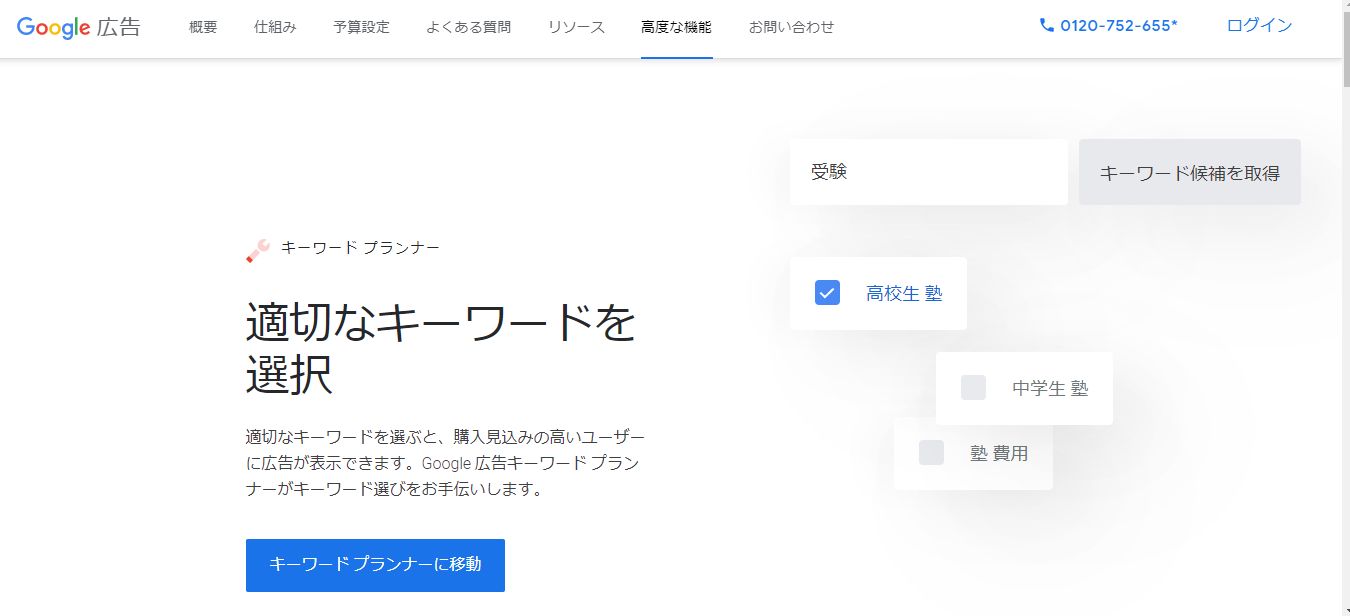
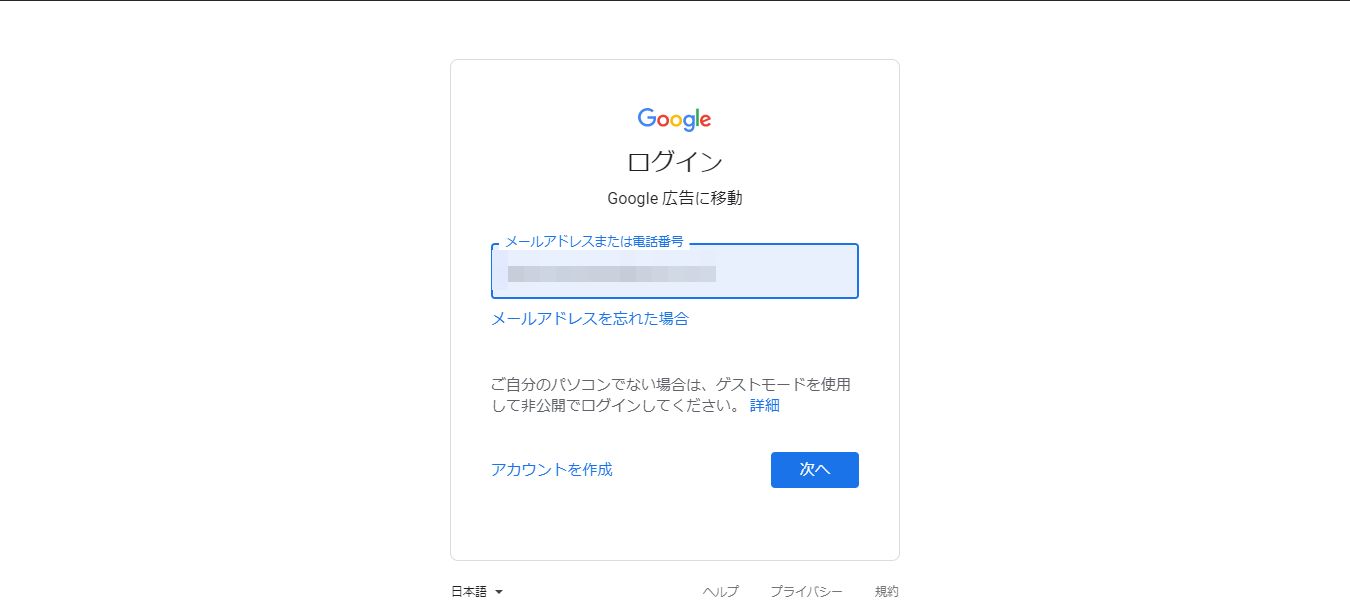
②キーワードプランナーで使用したいグーグルアカウントでログインします。(ワタシはアドセンスなどのブログで使用しているGoogleアカウントで作成しました。)
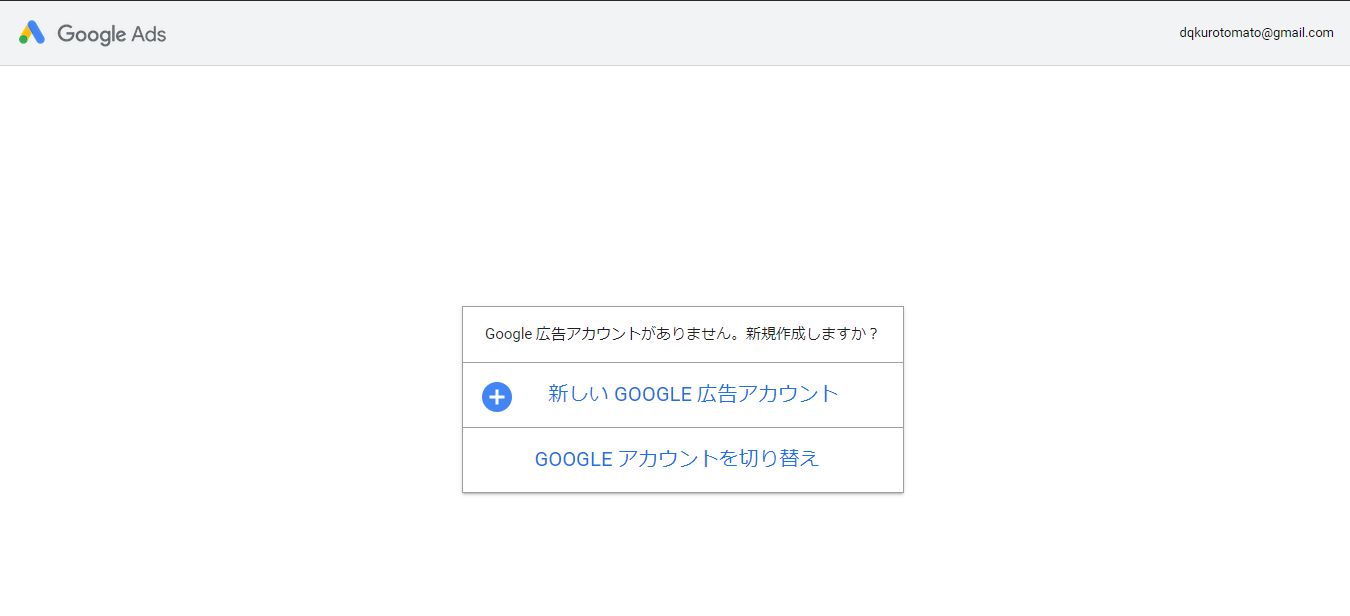
③「新しいGOOGLE広告アカウント」をクリック。
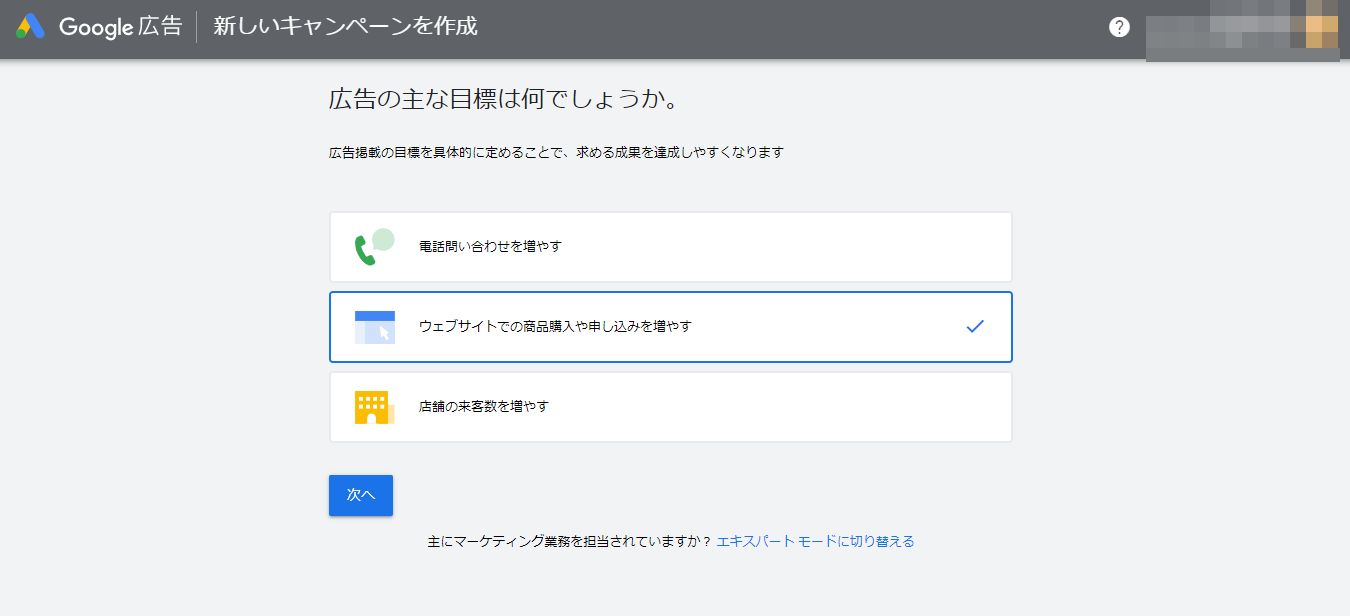
④将来的に広告出稿の可能性もあるので、「ウェブサイトでの~」を選択。
⑤ここは適当でOK。次へ。
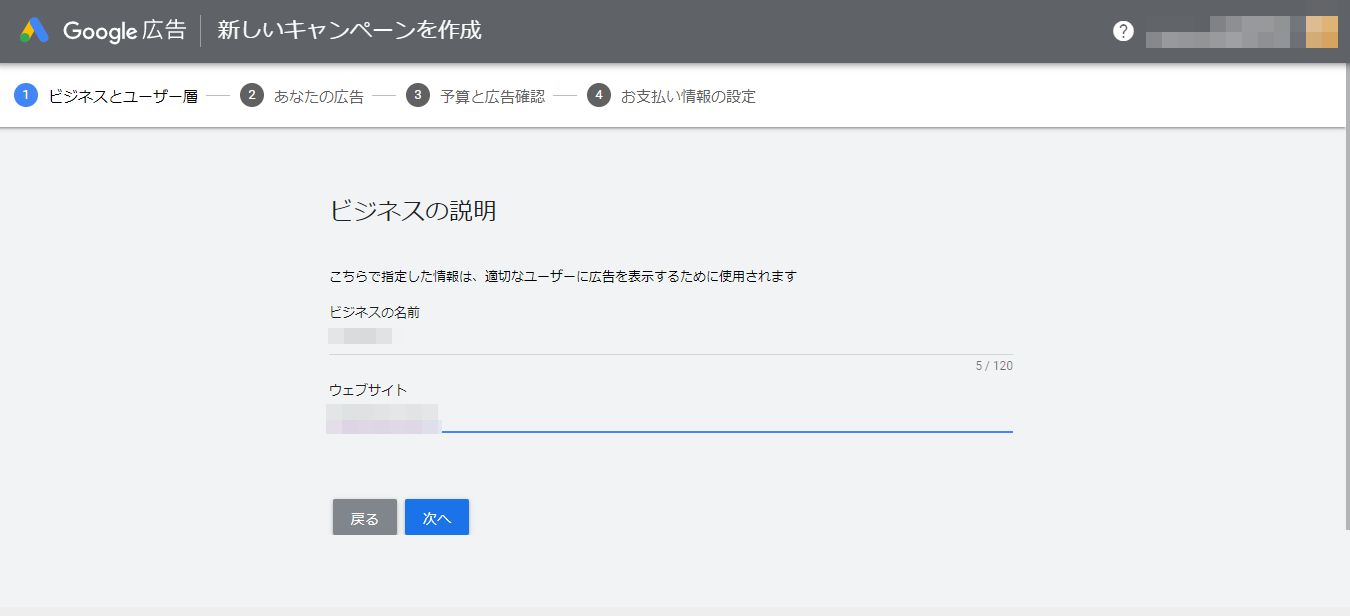
⑥ここはデフォルトで次へ。
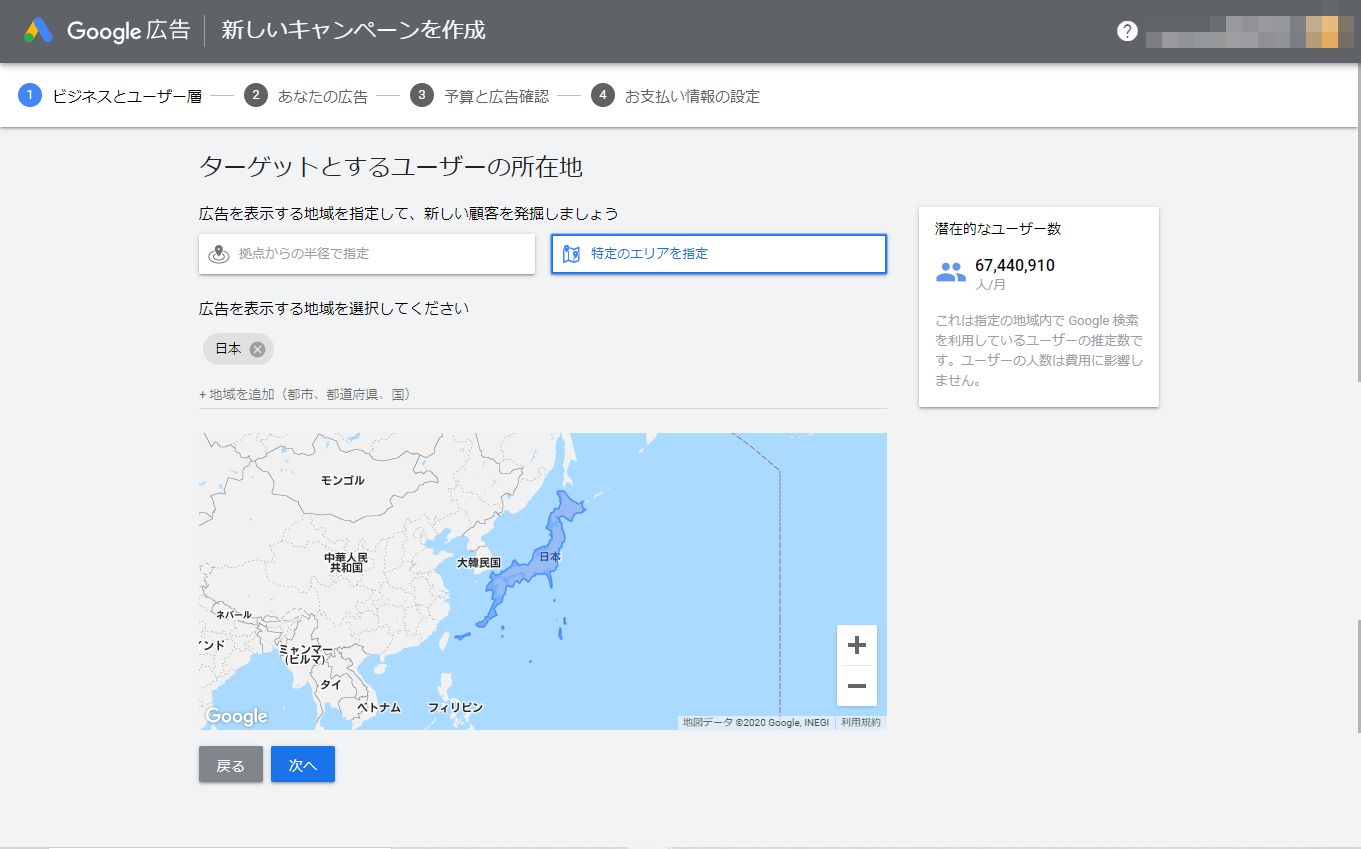
⑦ここもデフォルトで次へ。
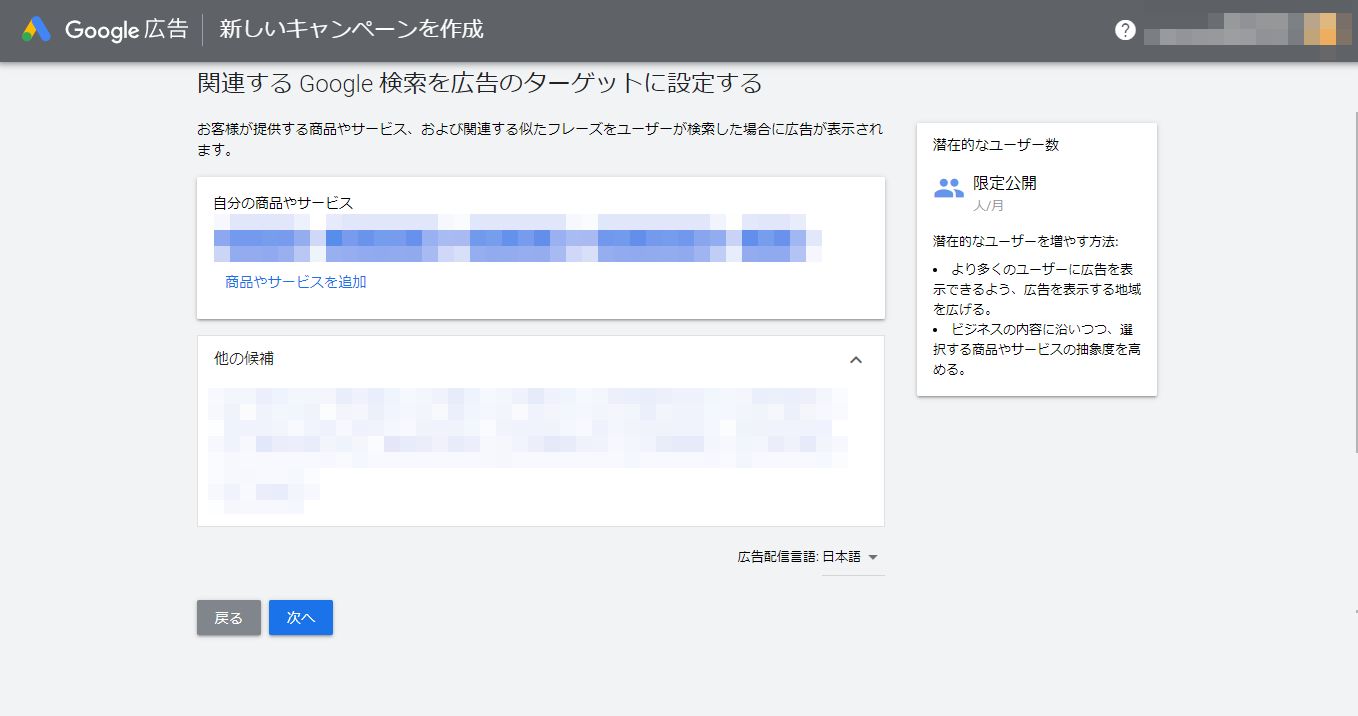
⑧ここは適当に。(アカウント作成後に変更可能なので。)次へ。
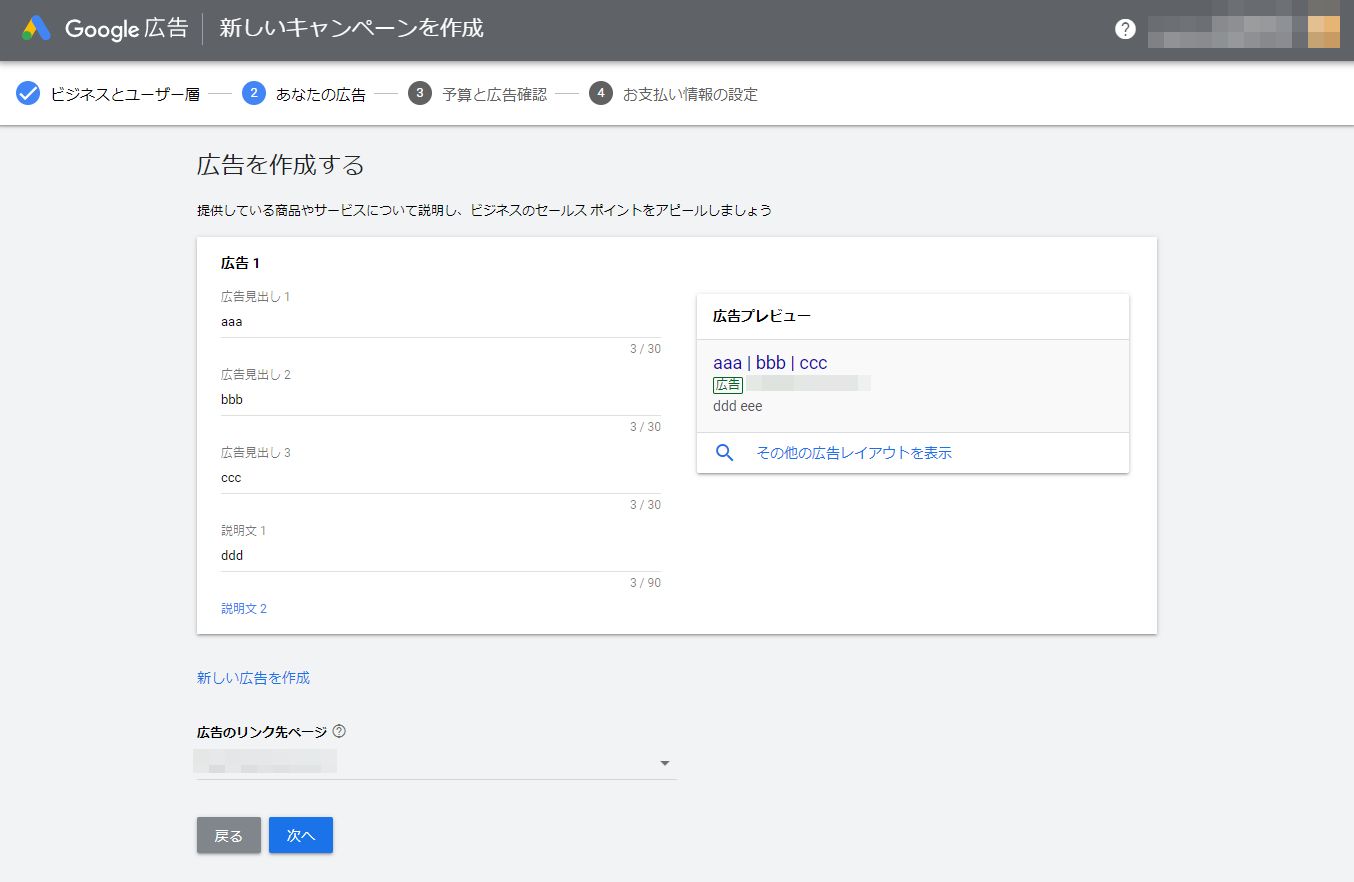
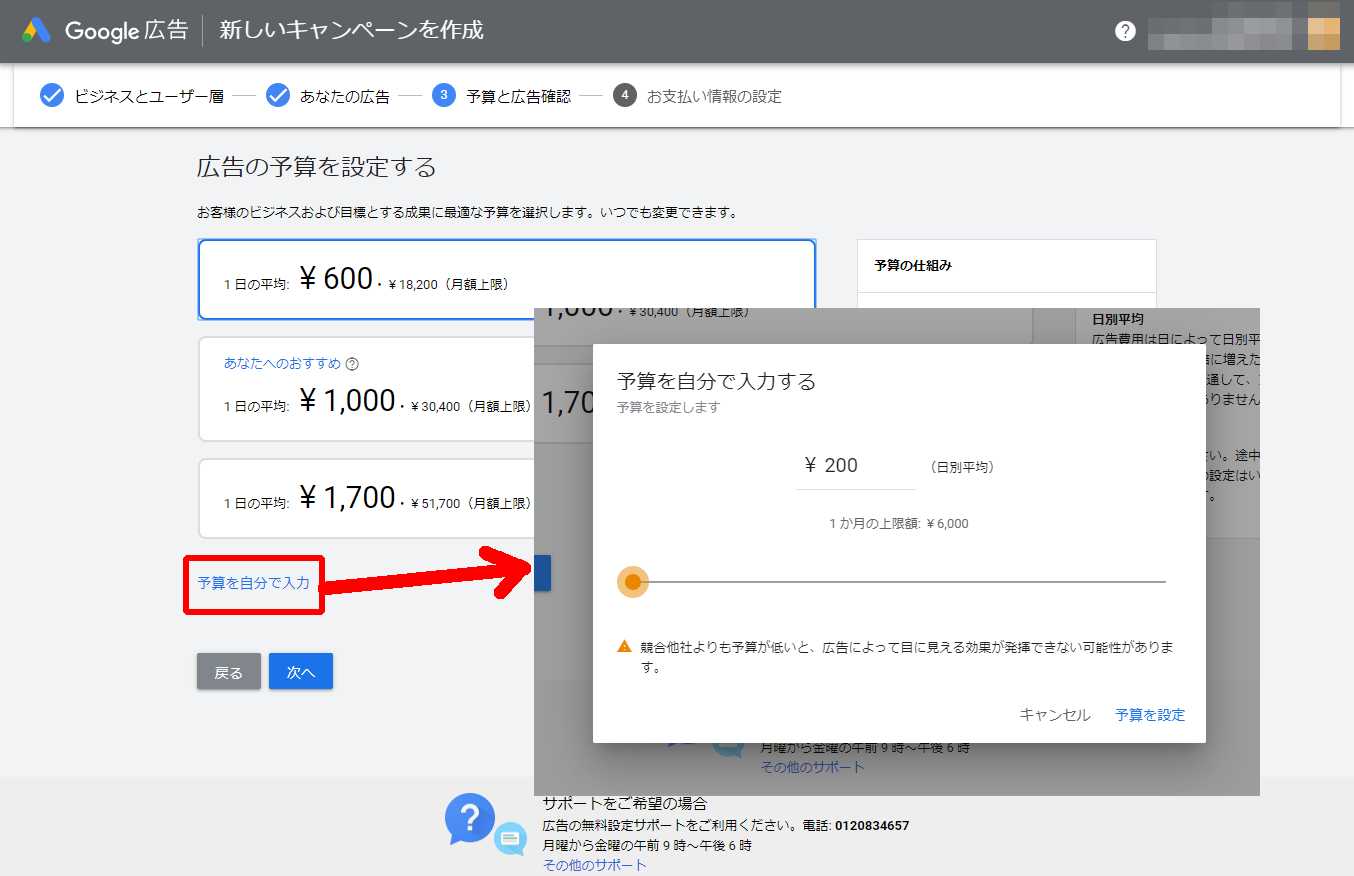
⑨ここは念のため操作が必要です。「予算を自分で入力」をクリックし、丸いオレンジを一番左にして設定します。そして次へ。
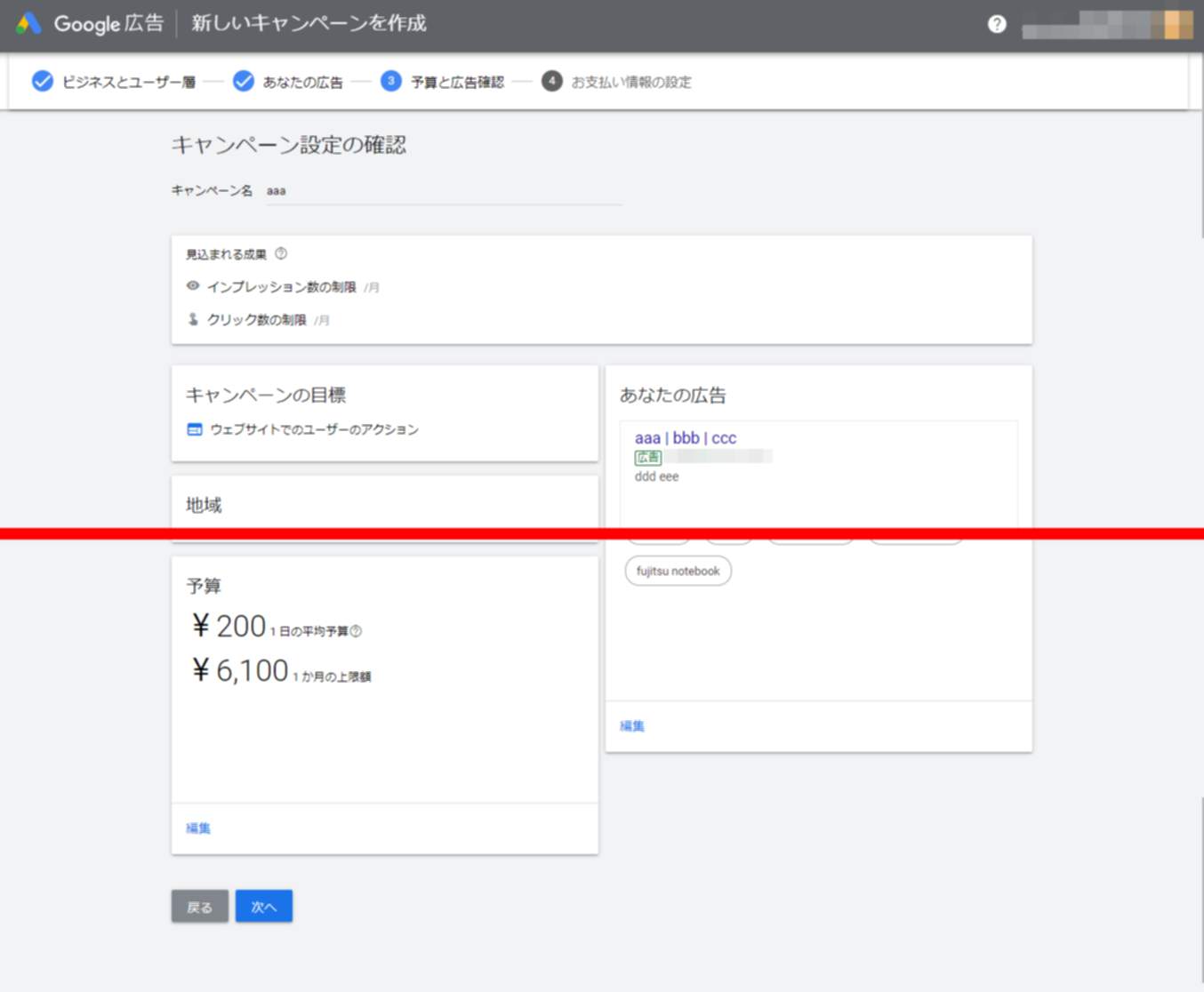
⑩最後確認画面が出ます。そのまま変更なければ次へ。
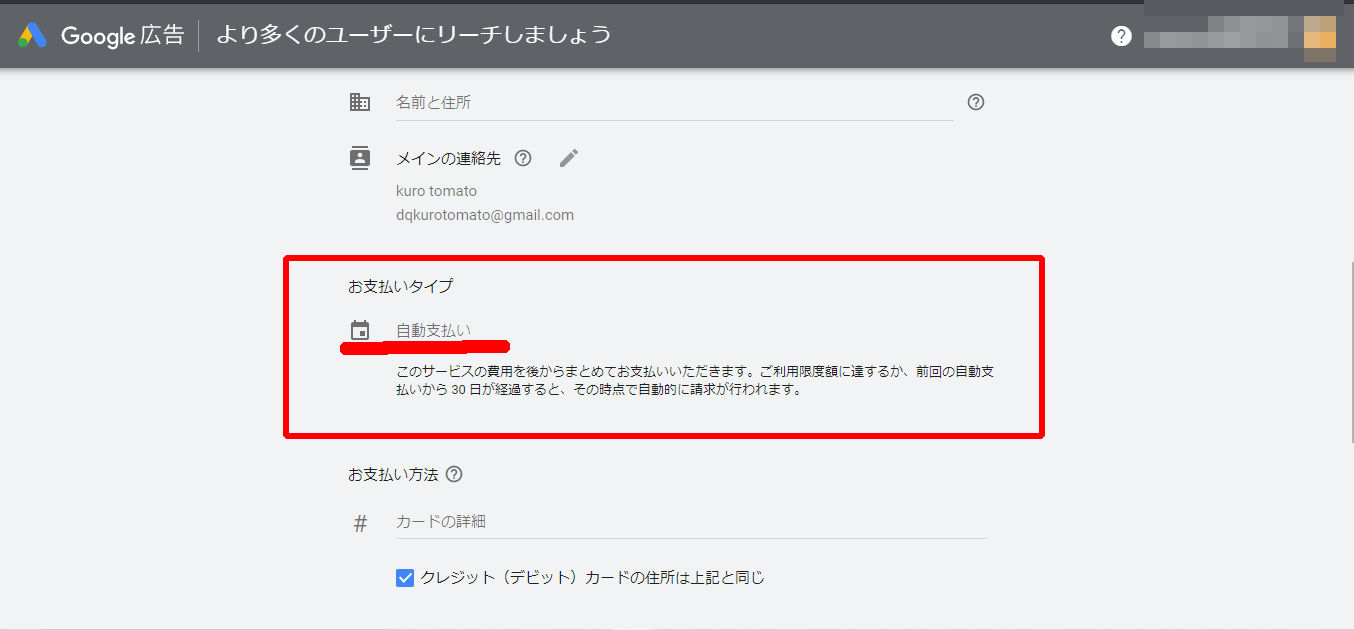
⑪多分ここが一番引っかかったはず。
「手動支払い」の選択が以前はできたようですが、2019年に規約が変更されて、日本からの登録は「自動支払い」のみとなっています。
そのままカードも登録してOKなので住所なども全部登録して完了してください。
これでアカウントの作成が完了しました。次のステップはキャンペーンの一時停止です。
キャンペーンの一時停止【必須】
GOOGLE広告にログインして先ほど登録した広告の一時停止を行います。
これを行わないと広告出稿が始まってしまいます。必ず操作しておきましょう。(いつかは広告出すかもですが、今回は適当に作っているのでひとまず停止です。)
①Google広告にログインして「キャンペーン」を開きます。
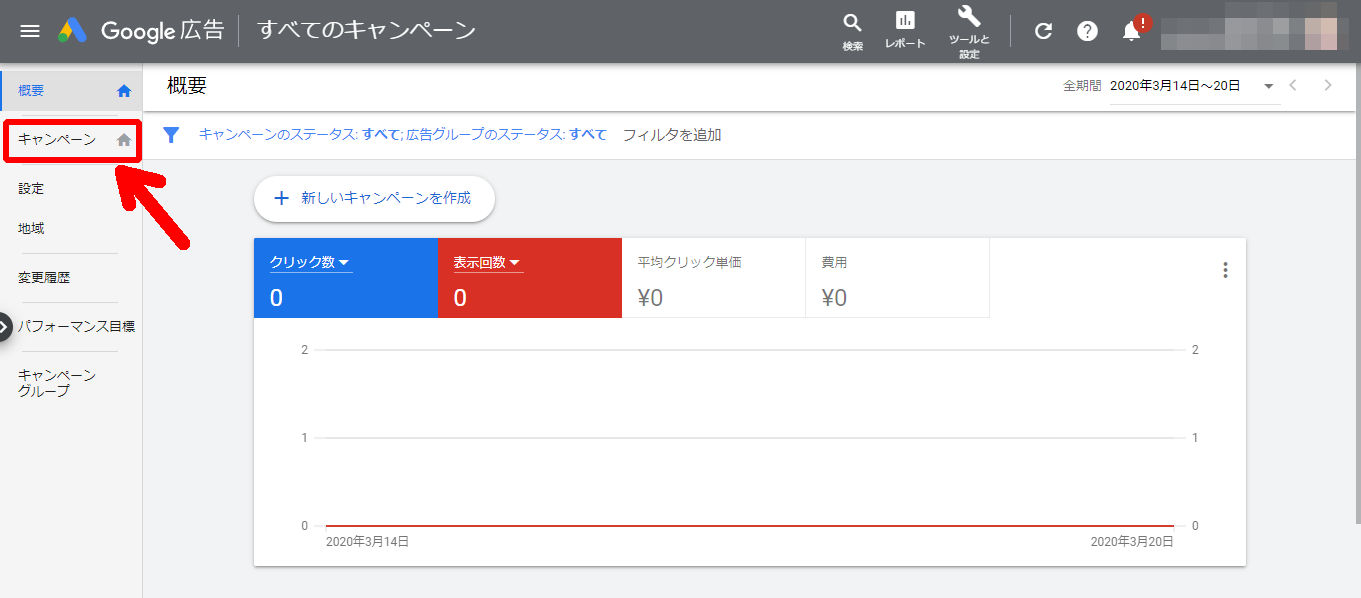
②先ほど作成したキャンペーンをクリックして開きます。
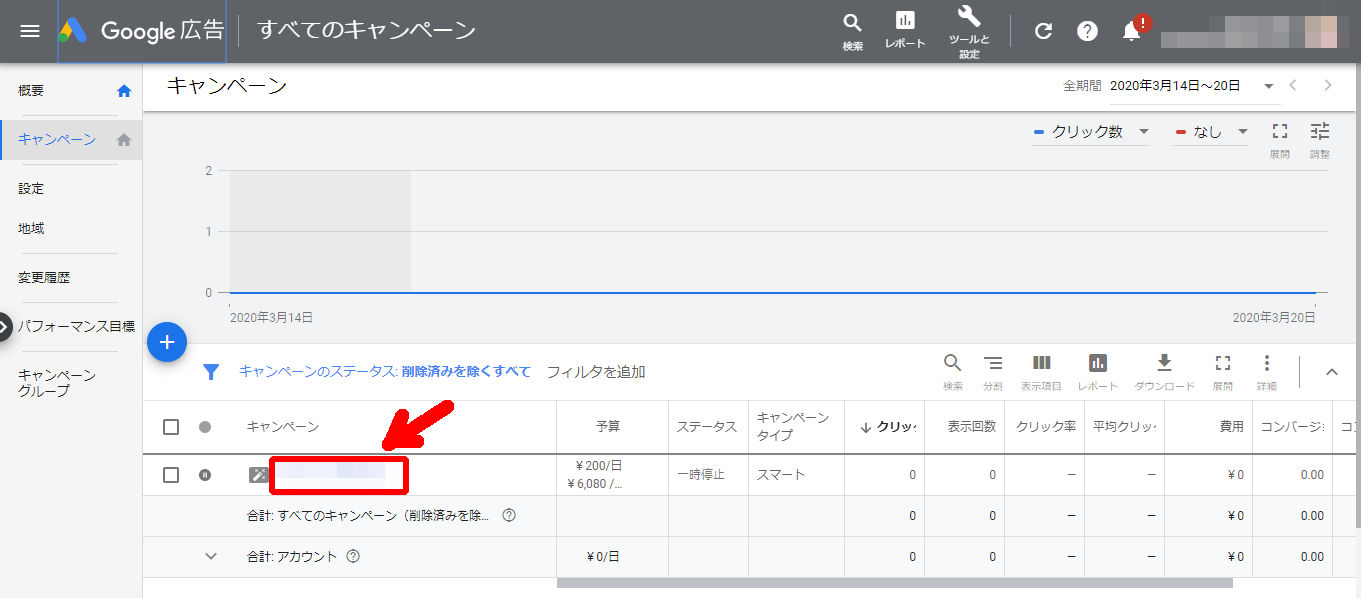
③「一時停止」に変更すればOKです。
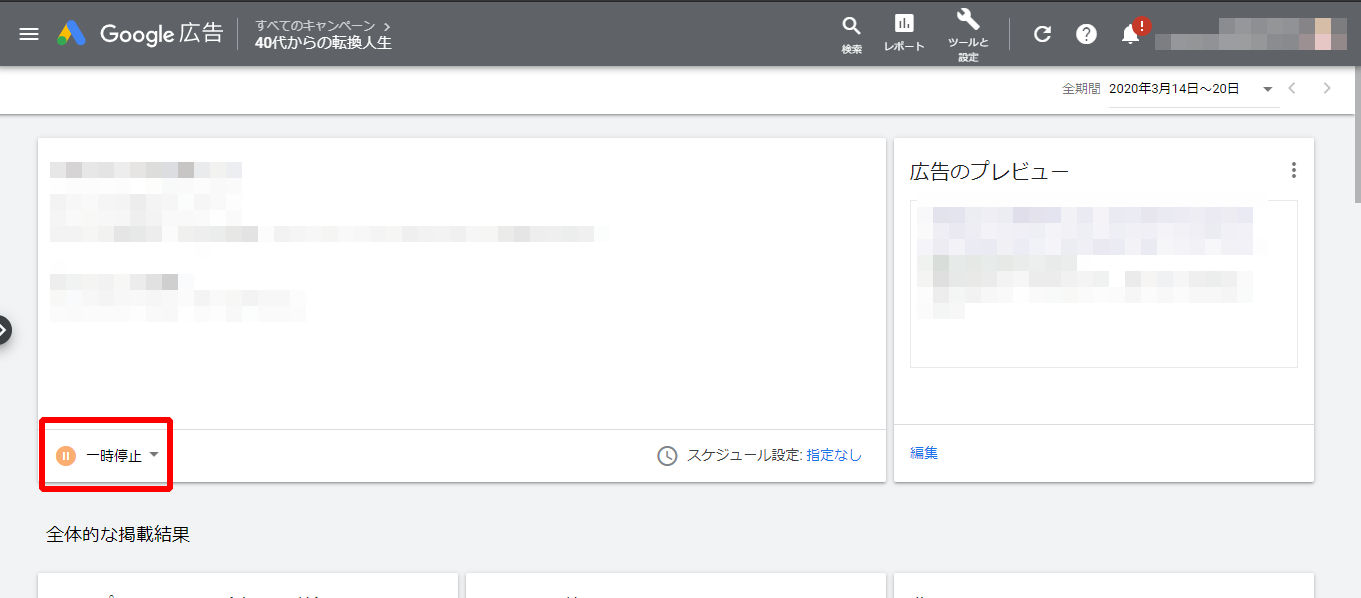
さて、これで準備完了です。キーワードプランナーを使ってみましょう。
キーワードプランナーの使い方
いよいよキーワードプランナーを使用できるようになりました。
そこで同時に使用したいツールが二つあります。
この2つです。
Related Keywordsの使い方
簡単に説明すると、まずRelated Keywordsで選定したいキーワードを入力してリストを取得します。今回は「キーワードプランナー」を入れてみました。
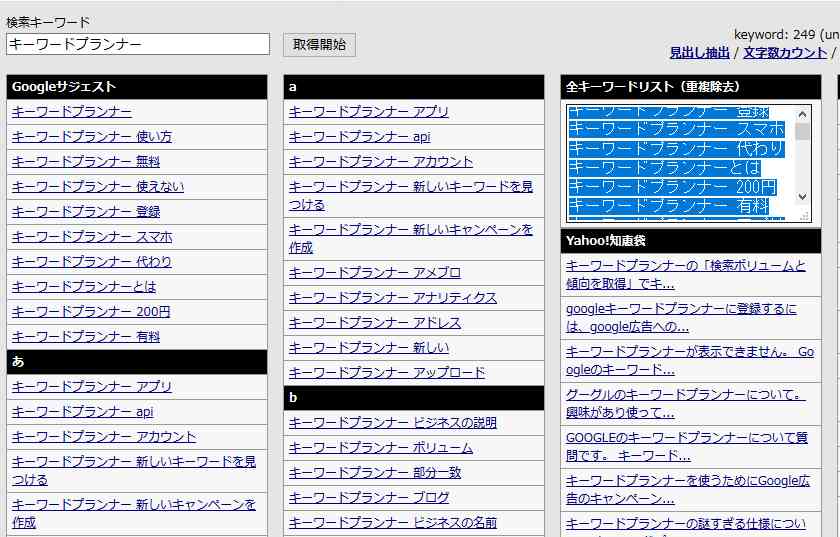
そうするとリストが表示されます。そして「全キーワードリスト」から全部コピーします。(CTR+A と CTR+C)
キーワードプランナーへ貼り付け
キーワードプランナーの画面へ移動します。
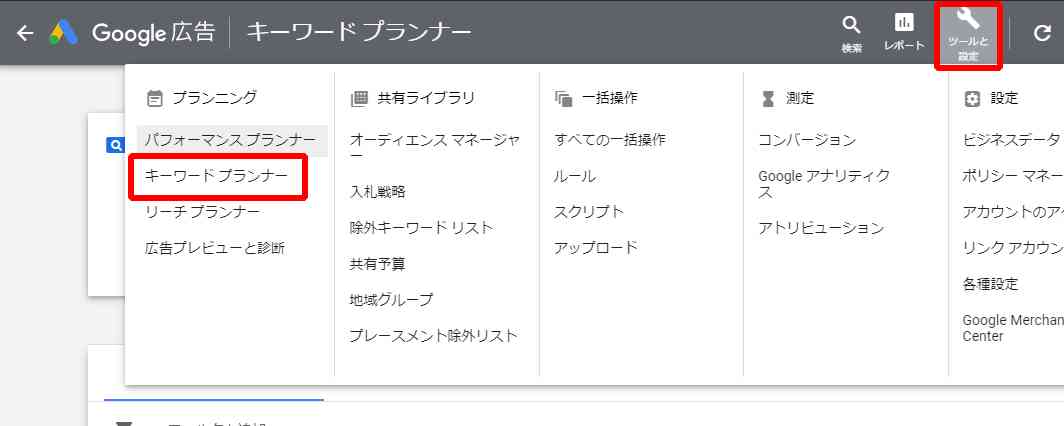
「ツールと設定」をクリックするとメニューが開きますので、「キーワードプランナー」を選択します。
するとまたメニューが開きますので、「新しいキーワードをみつける」を選択。
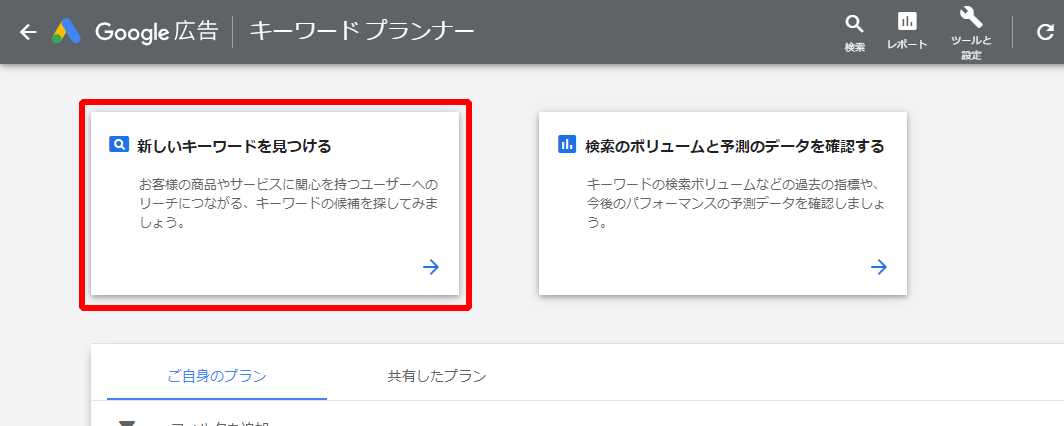
検索欄にRelated Keywordsで先ほどコピーした関連キーワードをペーストします。(CTRL+V)
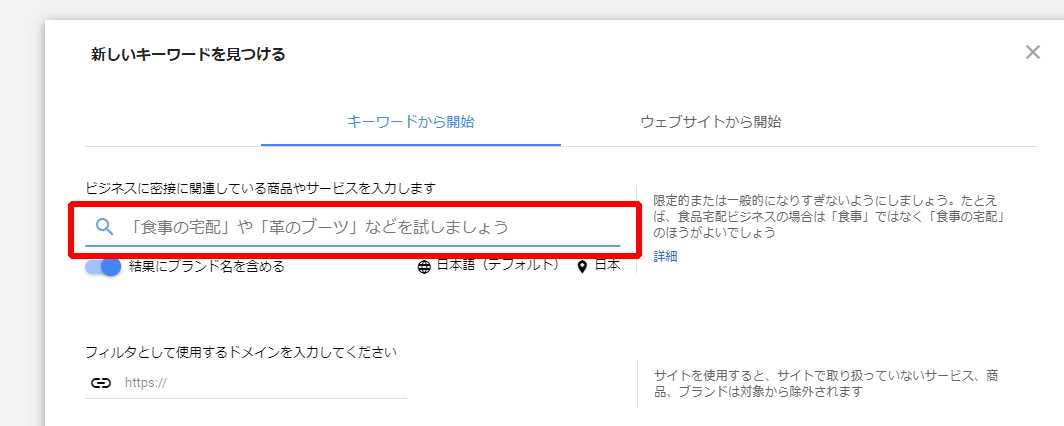
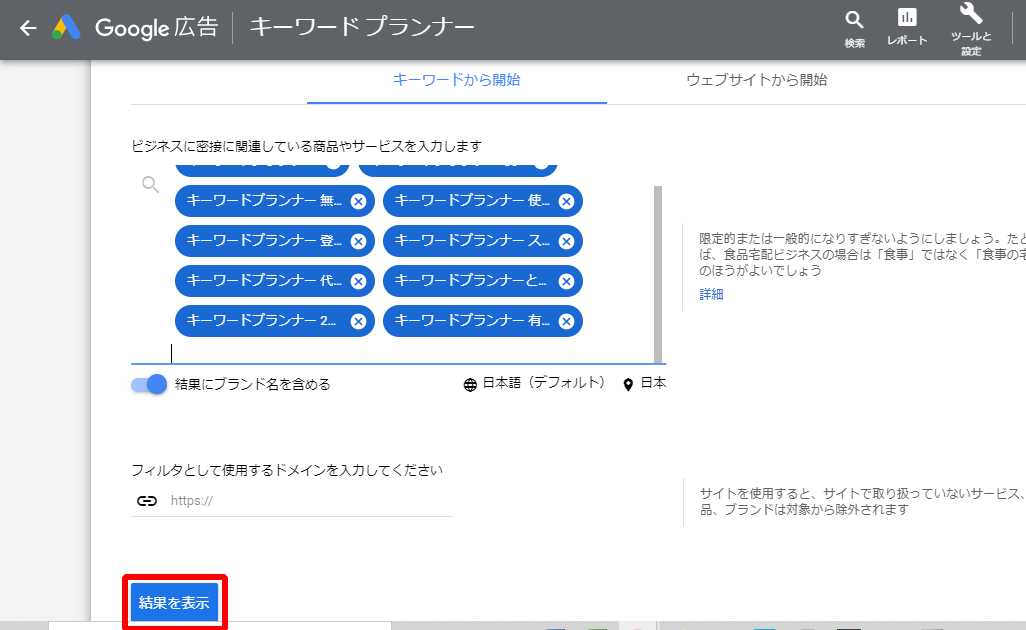
このように入力されるので「結果を表示」をクリックします。
するとこんな感じで結果が表示されました。
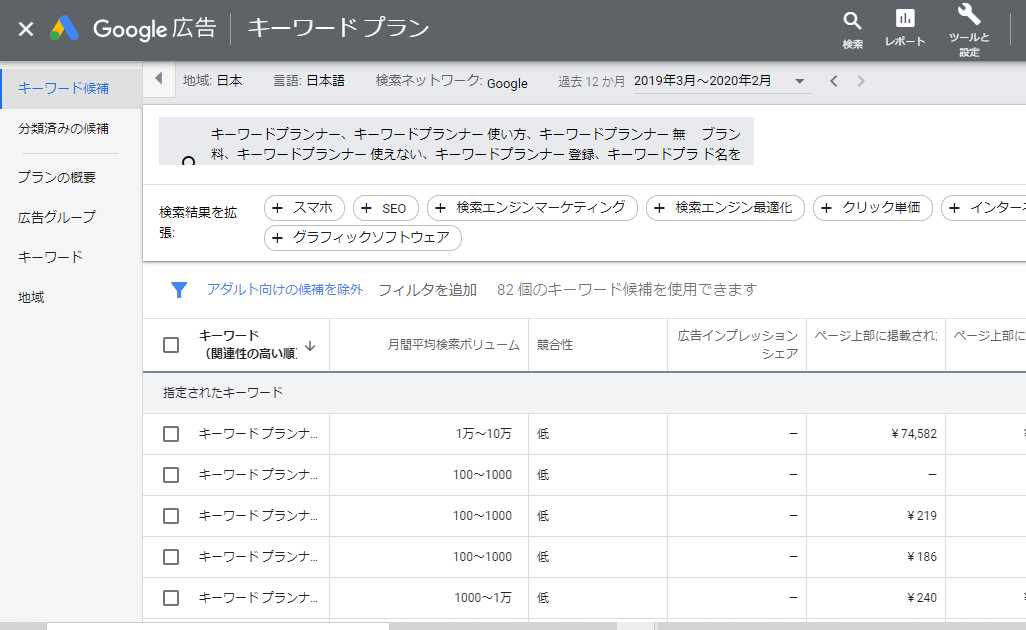
ここからどのキーワードを選択するか選別作業を行います。
最初はボリュームは500~1000、競合性は低から3つくらいを選択して、実際にグーグルで検索してみて競合を確認してから記事にすると良いようです。
参考サイト:ブログキーワード選定のコツ【やり方を5つの手順で解説】※裏技あり
記事を公開した後は
このようにキーワードを選定してブログを公開した後は、検索順位チェックツールGRCで自分の選んだキーワードを登録して振り返ることが超重要です。
せっかく努力して選定したキーワードがどの程度の成果を上げているのか、または上げていないのか。
そこまでしないと選定する意味がなくなってしまいます。実行と修正が何事においても大切なことです。
個人情報気になるよという方へ
それでも登録する過程でクレジットカード情報入力することに抵抗ある方いますよね?
実はワタシもそれで止まっていました。でも今回登録するにあたり、途中まで入力したら、候補でカード情報出てきたんですよね。
世界のGAFAの一員であるGOOGLEは信頼に値することに、その時気づきました。
自分に有益な情報はどんどん取り入れて、収益が出たあかつきにはGAFAにも世界にも還元しようという気持ちにすらなりました。
あなたはどうですか?
まとめ
新しいことをする時には、色んな不安や期待、失敗した時のこと、成功した時のこと、色々思いめぐることがあると思います。
でも一歩進めると失敗にしろ成功にしろ全て自分の経験値になることは、間違いのないことです。
一緒に一歩ずつ進んでいきましょう!


コメント