
PCを使用している内に段々重くなってきたな~とか、遅いな~とか、ちょこっとイライラすること、ありますよね?ワタシはPCが遅いことほどイライラすることありません(笑)
ワタシの愛機はLIFEBOOK CH55/J ageteコラボレーションモデルで2012年発売の8年もののPCです。けど、基本性能はそれなりに良くてまだまだ使えると思っていたものの、ここ数か月の間はなんだか一動作一動作時間かかるな~と思っていたんですよね。
そんな時、職場のPCもタイミング良く(?)調子悪く同じような症状に悩まされていて、同僚に相談して試しにメモリを確認してみたら、自宅のPC同様メモリが4Gでした。そこで色々調べてみると最近のPCのスペックからメモリは最低8Gはあったほうが動作が快適らしい。自宅のノートPCもメモリで少しでも快適になるのか、まずは職場のPCのメモリを増設して確かめてみよう。「してくださーい。」とお願いするとサクッと増設してくれました。(このあたりフットワーク軽い職場です笑)
するとあれだけエクセルのオートサムにすら時間がかかっていた職場の愛機がサクサクに!!!これは素晴らしい!ストレスフリー!メモリのサイズって結構重要ですね。と実感できました。
そうだ。メモリ増設しよう。

今使っている古いPC、コラボPCでデザイン性も良くて、かなり気に入っていたんですよね。だからメモリ増設で復活できるものなら復活させたい。ということで、まずは何を用意すればいいのか調べてみることに。(職場のPCは同僚が全部やってくれたので…)
まずはPCの機種型番を検索するとサクっとスペックが出てくるので、メモリは何を使っているのか確認します。
| メモリ | 4GB(4GB×1)(DDR3 PC3-12800) | |||
|---|---|---|---|---|
ワタシのPCのメモリは「DDR3 PC3-12800」という型番らしいということが分かります。そしてこの型番を色んなサイト(楽天やアマゾン、価格コムなど)で検索すると色々な商品がヒットしました。そこから8Gのものを選択して、なるべくお安く手に入れられる方法で注文します。
今回はここのメモリが一番お安く買えそうだったので、発注させていただきました。
DDR3-1600 PC3-12800 CL11 204pin
そして、調べてる内にHDDをSSDに換装している猛者も数名!!かなり早くなるらしいので、どうせ裏蓋あけるなら同時にやっちゃうかと思ってSSDも発注しております。この話はちょっと長くなりそうなので次回へ持ち越し。
追記
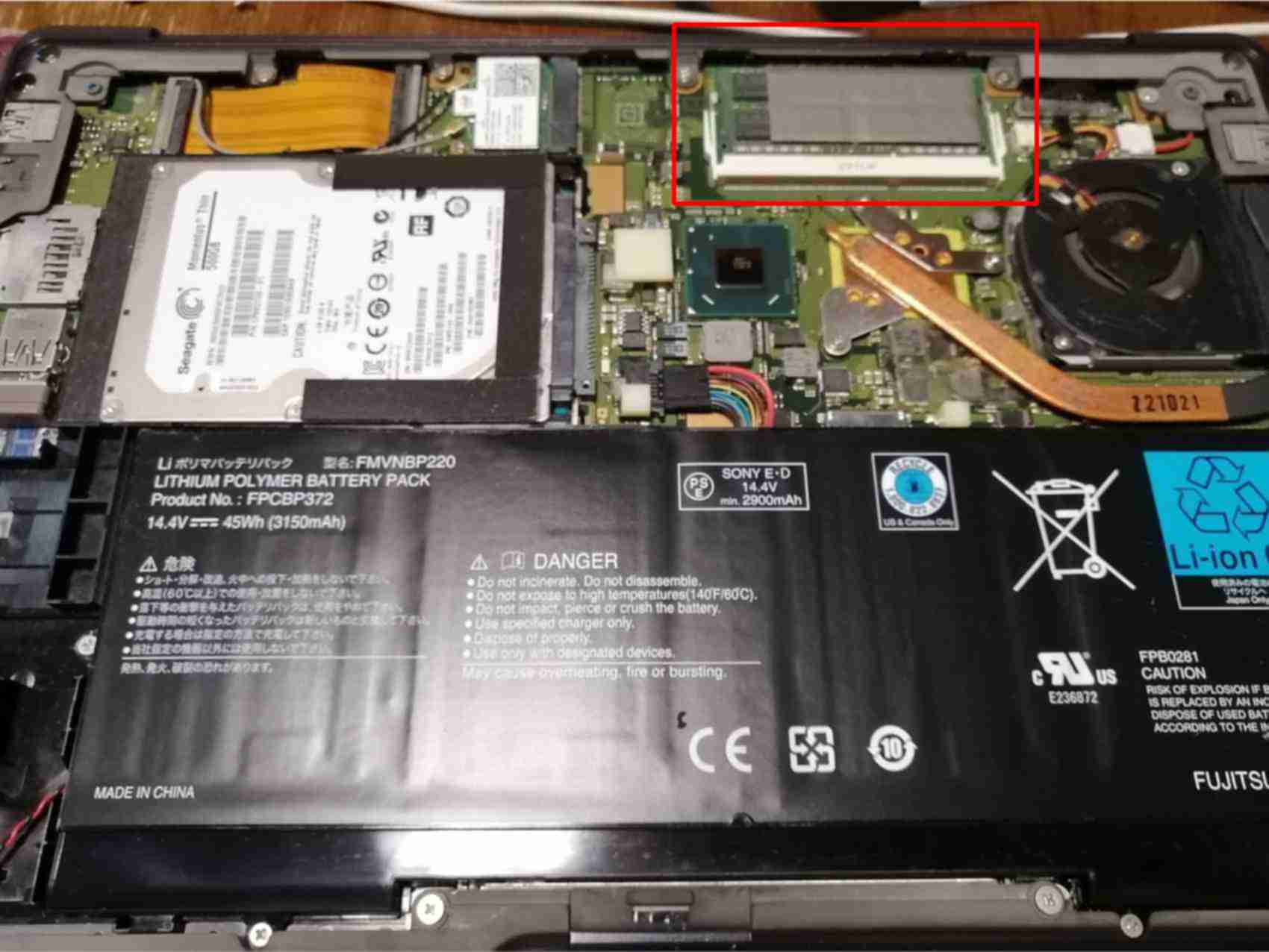
SSDとメモリが到着したので早速やってやろうと思ったのですが、どうやらSSDの交換には必要なケーブルがあるみたいなので、とりあえず裏蓋開けてメモリ交換してみました!(赤枠部分がメモリ)

裏蓋はゴムを剥がしてみたらネジが現れました!(ぶれまくり)
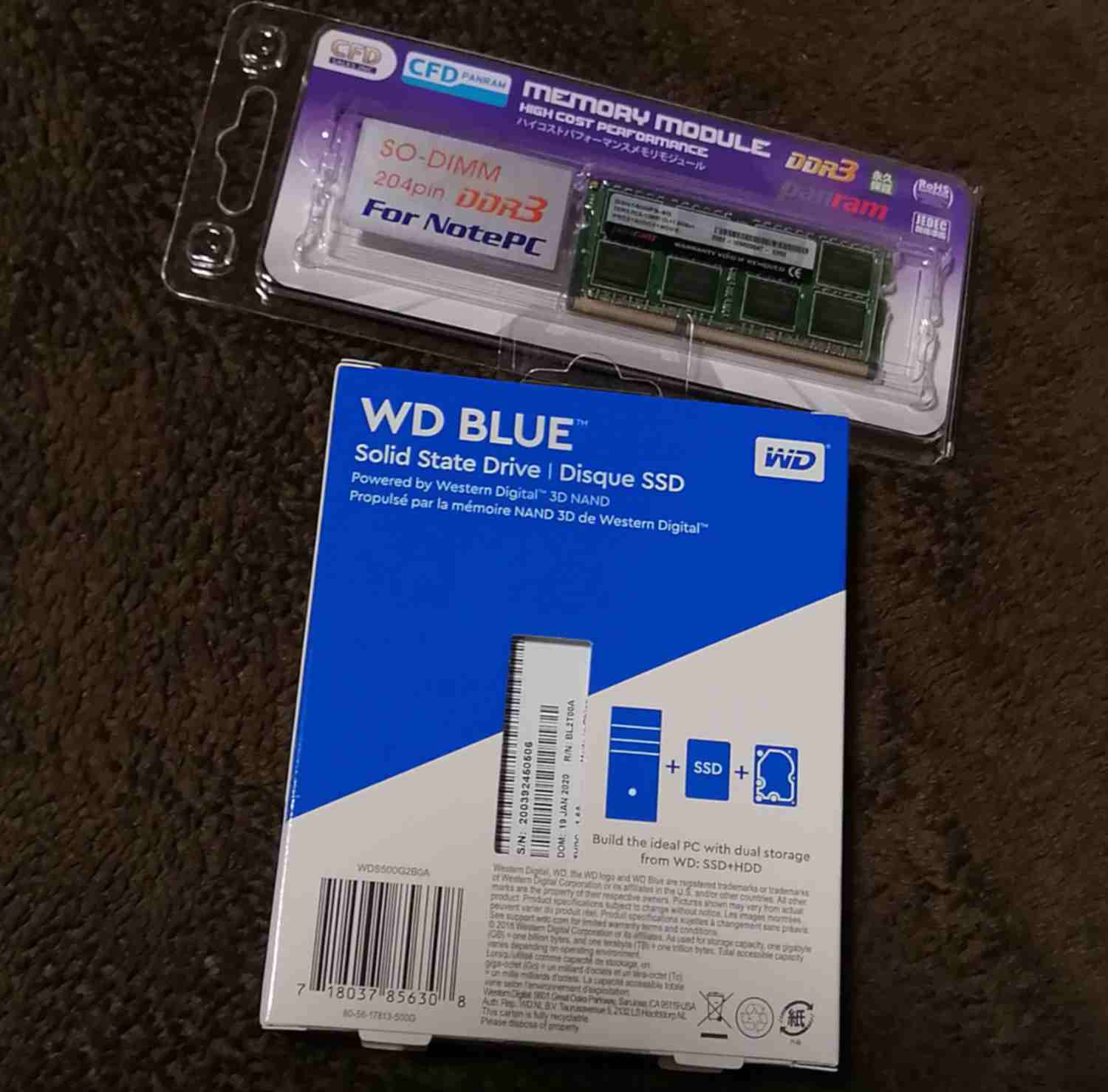
今回発注したものはこちら↑
今回メモリだけ交換してみたけど、メモリ4Gと比べると全く違うレスポンスでものすごくうれしいです!!自分の手でやり遂げることも達成感味わえていいものですね。次回はSSDに挑戦です!
結論
PC遅いなーって思ったらメモリのサイズを確認してみて増設も検討してくださいね!というお話でした。
参考URL




コメント