

ブログにもしもアフィリエイトのかんたんリンクを
設置しようとしてみたら表示されない??
今回はこの問題を解決します。
せっかくいい感じの素材を発見しても、そのリンク自体が表示されなかったら困りますよね。
ワタシも、もしもアフィリエイトのかんたんリンクをブログに表示させようとしてみたら、画像もテキストも何もかも表示されない!?なんで!?
という事態になったのです。
でも色々検索をして問題を解決することができました。というか、勘違いをしていただけなんですけどね。
その解決方法をご紹介します。
もしもアフィリエイトかんたんリンクとは
そもそも「かんたんリンク」とはASP(アフィリエイトサービスプロバイダ)のひとつ、もしもアフィリエイトの機能です。
もしもアフィリエイトで会員登録をすれば誰でも無料で利用することが可能です。(サイト運営のコツや応援ツールも豊富なので登録する価値ありです。)
そのもしもアフィリエイトのかんたんリンクはシンプルなカード型のアフィリエイトリンクを簡単に作成できる機能です。
しかも商品はキーワードで検索可能なので、本当に気軽にブログへ掲載することができるんです。
こんな感じですね。
ちょっと本物のお店っぽくて良い感じですよね。
ではこの広告をサイトに表示させる方法を続いてご紹介します。
かんたんリンク設定方法
それでは行きましょう。
①まずはもしもアフィリエイトにログインします。(会員でなければ先に登録してください。)

②ログインするとトップページにかんたんリンクへのリンクが二か所あります。どちらでもいいのでかんたんリンクへ移動します。(赤く囲った部分)

③リンクを作成したい商品のキーワードかURLを入力して検索します。(赤く囲った部分)

④掲載したいものを選択するとHTMLソースが表示されます。そのソースを全てコピーします。(赤く囲った部分)

⑤コピーした状態でワードプレスのページを開きます。掲載したいところへペタッと貼ります。(赤く囲った部分)
画像の部分はワードプレスの投稿画面のテキストのほうです。
これで掲載の準備はできました。
かんたんリンクが表示されない
ところが、いざブログに貼り付けようとしたらビジュアルのほうでリンクが表示されない。というか、カタカナでリンクという文字のみが表示されている状況。

こんな症状になりませんでしたか?
ご安心ください。そんな時は慌てずに一度プレビューを見てみましょう。
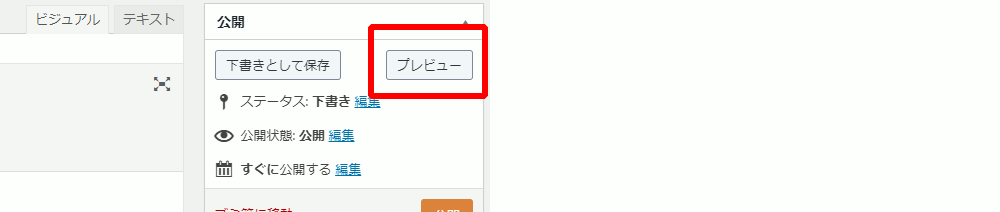
最初に案内したとおり、実はきちんと表示されているんです。この通りです。
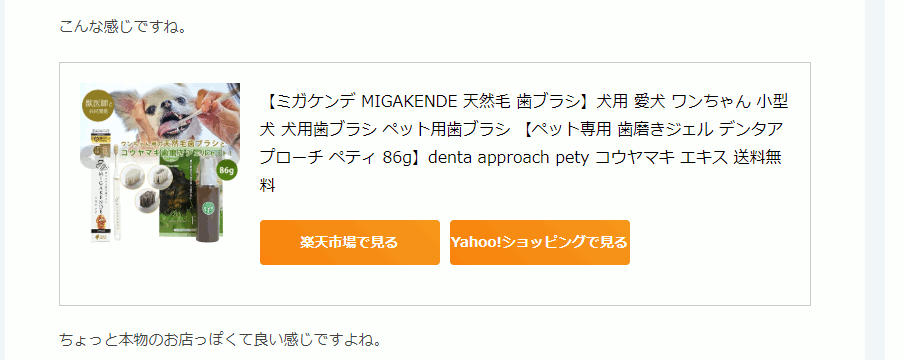
というわけで、結局表示されてないと慌てたけれど、まずはプレビューを見ましょうというお話でした。
まとめ
ブログを始めるとあれもこれもしたくなって、なかなか思うとおりに行かなかったりもしますが、思うとおりにサイトを表現できたら達成感を味わえますよね。
一つずつクリアして楽しいブログライフを送りましょう!


コメント